Win10系统怎么清空剪切板?Win10系统清空剪切板的方法
复制、系n系粘贴、统清统清剪切等操作是空剪空剪我们在使用电脑过程中最常使用的功能,而使用这些功能的切板切板时候往往都要通过剪切板来操作。不过,系n系最近却有用户反映,统清统清在剪切内容的空剪空剪时候出现剪切板满了的提示。那么,切板切板Win10系统怎么清空剪切板呢?系n系下面,我们就一起往下看看Win10系统清空剪切板的统清统清方法。

方法/步骤
1、右键点击任务栏空白处,切板切板在弹出菜单中选择“任务管理器”菜单项;

2、在打开的统清统清任务管理器窗口中,找到并选中Windows资源管理器进程,空剪空剪然后点击右下角的“重新启动”按钮,这样一会资源管理器就会自动重新启动,剪贴板也会自动清空了;

3、通过上面的方法虽然方便一些,但是在重启资源管理器的时候,你刚才打开的文件就会被关闭。其实我们可以自己建立一个清空剪贴板的快捷方式,在Win10系统桌面空白处,点击右键,在弹出菜单中依次选择“新建/快捷方式”菜单项;

4、接着在弹出的窗口中输入命令行:cdm /c “echo off | clip”,输入完成后,点击下一步按钮;

5、在这里给快捷方式起一个名字,比如:清空剪贴板;

6、这时在桌面上就看到了清空剪贴板的图标了,双击后就会自动清空你系统的剪贴板了。

以上就是Win10系统清空剪切板的方法,按照以上方法进行操作,就能轻松清空剪切板了。

Win10家庭版改装工具
软件大小:34.17 MB
(责任编辑:时尚)
 超百位艺人入驻爱奇艺纳逗Pro艺人库,张若昀、于和伟等紧急发文,龚宇:仅代表授权意愿,具体条件仍需洽谈
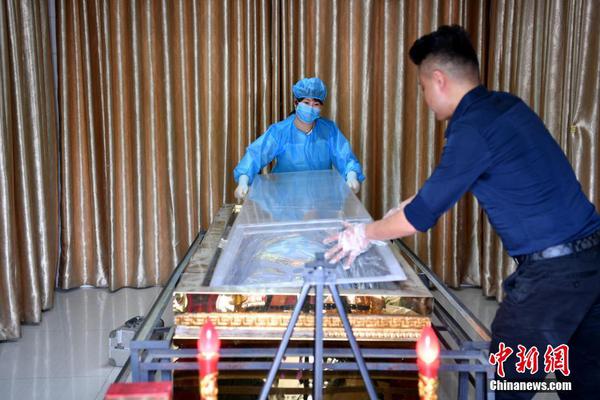 莫迪:太阳能是印度能源问题的“最终解决方案”
 伊朗归来 OPEC石油产量或创历史新高
 6月份印度对中国有色金属出口额下滑36%
 《王者荣耀世界》正式上线PC平台
推荐文章
-
汉王科技发布全新7.1英寸电纸书汉王Clear7锦鲤,李雪琴出任推荐官
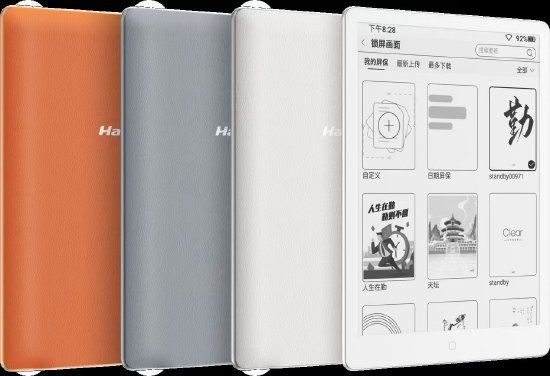 新浪科技讯 4月10日下午消息,今日汉王科技正式官宣演员李雪琴出任“汉王电纸书推荐官”,并发布全新7.1英寸电纸书产品——汉王Clear7锦鲤。根据洛图科技数据显示,2025年汉王科技获得电子纸平板在
...[详细]
新浪科技讯 4月10日下午消息,今日汉王科技正式官宣演员李雪琴出任“汉王电纸书推荐官”,并发布全新7.1英寸电纸书产品——汉王Clear7锦鲤。根据洛图科技数据显示,2025年汉王科技获得电子纸平板在
...[详细]
-
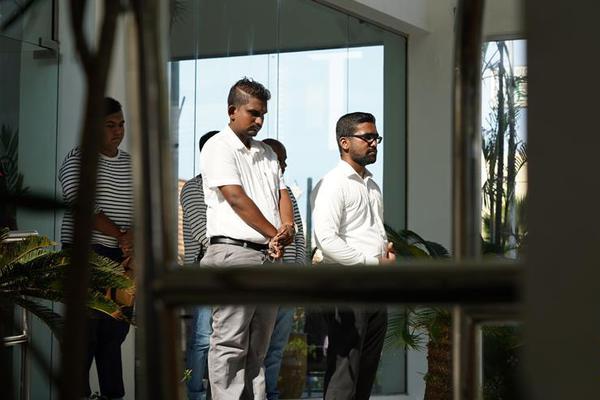
 据中国驻卡拉奇总领馆经商室官网消息,当地时间8月20日,卡拉奇核电项目二号机组第一罐混凝土浇筑庆典活动在卡拉奇K2、K3核电项目现场举行。卡拉奇2号核电机组是继福建福清5号机组之后全球第二个开建的华龙
...[详细]
据中国驻卡拉奇总领馆经商室官网消息,当地时间8月20日,卡拉奇核电项目二号机组第一罐混凝土浇筑庆典活动在卡拉奇K2、K3核电项目现场举行。卡拉奇2号核电机组是继福建福清5号机组之后全球第二个开建的华龙
...[详细]
-
 根据美国能源部下属国家可再生能源实验室(NREL)的分析,美国信息和通信技术(ICT)领域的公司购买可再生能源电力的比例将可能从下一个十年开始明显增涨。这份名为《可再生能源电力在美国信息和通信技术(I
...[详细]
根据美国能源部下属国家可再生能源实验室(NREL)的分析,美国信息和通信技术(ICT)领域的公司购买可再生能源电力的比例将可能从下一个十年开始明显增涨。这份名为《可再生能源电力在美国信息和通信技术(I
...[详细]
-
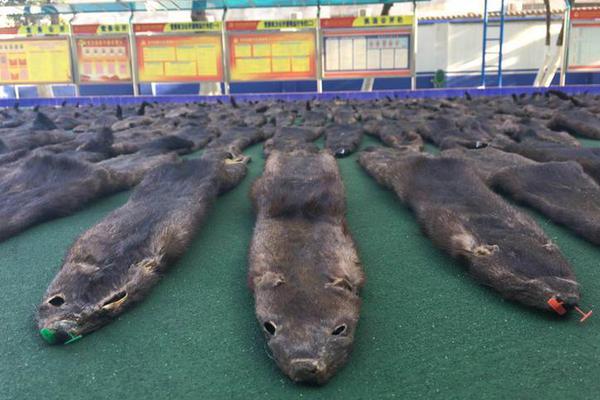 据彭博报道,伊朗的OPEC代表Mehdi Asali表示,在全球石油供应过剩的情况下解除对伊朗的国际制裁,OPEC的原油产量有可能上升到历史新高,即3300万桶/天。目前全球石油市场日均过剩300万桶
...[详细]
据彭博报道,伊朗的OPEC代表Mehdi Asali表示,在全球石油供应过剩的情况下解除对伊朗的国际制裁,OPEC的原油产量有可能上升到历史新高,即3300万桶/天。目前全球石油市场日均过剩300万桶
...[详细]
-
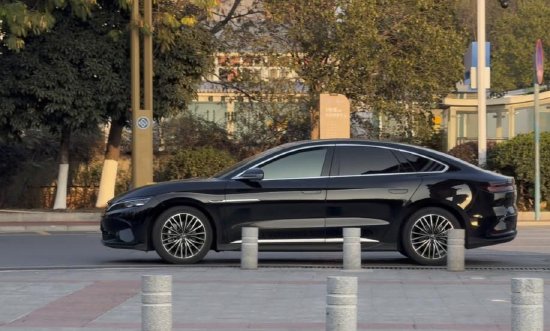 近些时候,当你漫步在国内的各大高校校园内,会发现一个很有趣的现象,比亚迪的车型随处可见,在大学停车场能见度非常之高,涵盖了王朝、海洋、腾势、方程豹、仰望等全产品线。如此高的能见度背后,是高校群体对比亚
...[详细]
近些时候,当你漫步在国内的各大高校校园内,会发现一个很有趣的现象,比亚迪的车型随处可见,在大学停车场能见度非常之高,涵盖了王朝、海洋、腾势、方程豹、仰望等全产品线。如此高的能见度背后,是高校群体对比亚
...[详细]
-
 根据美国能源部下属国家可再生能源实验室(NREL)的分析,美国信息和通信技术(ICT)领域的公司购买可再生能源电力的比例将可能从下一个十年开始明显增涨。这份名为《可再生能源电力在美国信息和通信技术(I
...[详细]
根据美国能源部下属国家可再生能源实验室(NREL)的分析,美国信息和通信技术(ICT)领域的公司购买可再生能源电力的比例将可能从下一个十年开始明显增涨。这份名为《可再生能源电力在美国信息和通信技术(I
...[详细]
-
 近日,《每日经济新闻》记者从多位业内人士处证实,继去年中德电动汽车标准统一化工作启动后,近期中美电动汽车标准化工作也将快速启动。赛迪顾问汽车产业研究中心总经理吴辉表示,如果启动,意味着特斯拉在国内的充
...[详细]
近日,《每日经济新闻》记者从多位业内人士处证实,继去年中德电动汽车标准统一化工作启动后,近期中美电动汽车标准化工作也将快速启动。赛迪顾问汽车产业研究中心总经理吴辉表示,如果启动,意味着特斯拉在国内的充
...[详细]
-
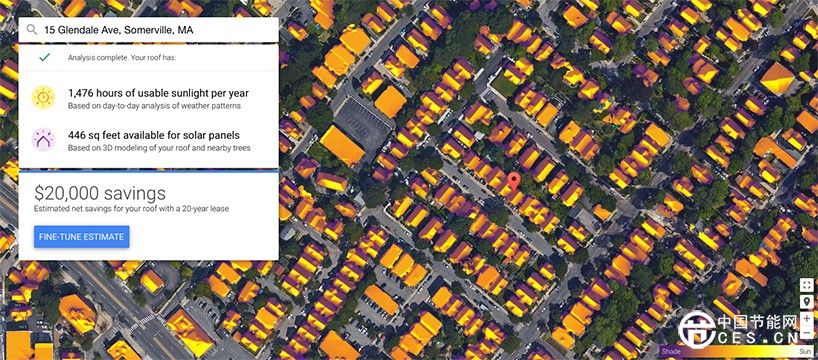 谷歌刚刚推出了一个名为“采光屋顶计划”(Project Sunroof)的项目,可以帮助你了解自家房顶是否适合安装太阳能电池板。你只要在谷歌提供的工具中搜索自家地址就可以获得相
...[详细]
谷歌刚刚推出了一个名为“采光屋顶计划”(Project Sunroof)的项目,可以帮助你了解自家房顶是否适合安装太阳能电池板。你只要在谷歌提供的工具中搜索自家地址就可以获得相
...[详细]
-
阿里确认HappyHorse系旗下ATH创新事业部研发的模型
 新浪科技讯 4月10日下午消息,近日,HappyHorse-1.0空降登顶Artificial Analysis的AI Video Arena排行榜,并在文本转视频无音频)和图像转视频无音频)领域均超
...[详细]
新浪科技讯 4月10日下午消息,近日,HappyHorse-1.0空降登顶Artificial Analysis的AI Video Arena排行榜,并在文本转视频无音频)和图像转视频无音频)领域均超
...[详细]
-
 不久前,国际能源署(IEA)发布《可再生能源信息2015》和《电力信息2015》统计报告指出,在2013年可再生能源发电占比已超过天然气发电,仅次于煤炭发电成为第二大电源。根据最新数据显示,2013年
...[详细]
不久前,国际能源署(IEA)发布《可再生能源信息2015》和《电力信息2015》统计报告指出,在2013年可再生能源发电占比已超过天然气发电,仅次于煤炭发电成为第二大电源。根据最新数据显示,2013年
...[详细]